本页尚未翻译,当前显示英文版本。
Backoffice MCP 集成
最后更新:2026 年 7 月 16 日
PlayServ Backoffice 内置了 MCP 集成,让 AI 助手可以直接与你的 Project 打交道 —— 读取和修改 Schema、管理数据 Record、访问 Project 配置 —— 全部通过对话界面完成。
背后是 Model Context Protocol(MCP),一个让 AI 模型通过一组既定工具与外部系统交互的开放标准。在 PlayServ 中,MCP server 把 Schema 和数据操作作为工具对外暴露,因此 AI 助手能在 Backoffice 内做出真实的动作 —— 不只是说该怎么做,而是真的动手做。
MCP 集成能做什么
创建和修改 Schema 对象
助手可以创建 Entity、Entity Part、Enum、字段和引用,也能扩展或修改已有的对象。改动会立刻出现在 Backoffice 的 Schema 编辑器中。
从 Game Design Document 生成 Schema
给它一份 GDD,或任何对游戏数据模型的结构化描述,助手就能解析文档并搭出对应的 Schema —— 一次性创建出所有对象、字段和关系。详见从 Game Design Document 生成 Schema。
创建和管理数据 Record
助手可以为 Project 中的任何 Entity 创建 Record,也能处理已有数据 —— 通过对话界面读取、更新或整理 Record。
访问 Project 配置与元数据
助手可以读取 Project 层面的配置和元数据,这样查看设置、确认 Project 状态时,就不必手动在 Backoffice 里翻来翻去。
MCP 在这里是怎么运作的
MCP 规定了 AI 模型调用服务器所暴露工具的标准方式。当你把 PlayServ 的 MCP server 接到 Claude 上,助手就获得了一组直接对应 Backoffice 操作的工具 —— 读取 Schema 对象、创建 entity、写入 Record,等等。
助手的每一个动作,走的都是 Backoffice 编辑器所用的同一套 API。凡是普通 Backoffice 用户做不到的事,助手也做不到;它的活动范围与你账号的权限边界完全一致。
配置 MCP 连接
在用上助手之前,你需要先把 PlayServ 的 MCP server 接到你的 Claude 账号上。个人账号和团队账号的流程略有不同。
MCP server 的 URL 可在 Backoffice 的 Organization Settings → Integrations → MCP Server 中找到。
个人账号(Pro)
如果你是通过个人 claude.ai 账号使用 Claude,走这条流程。
打开 Settings
点击 Claude 左下角的头像,在菜单中选择 Settings。
进入 Integrations
在左侧边栏中点击 Integrations。
添加 PlayServ 连接器
点击 Add more,再选择 Add custom connector,然后填写:
- Name ——
PlayServ - Remote MCP server URL —— 你在 Backoffice 组织设置中拿到的那个 URL
然后点击 Add。
开始对话
新开一个会话。PlayServ 的工具现在已经可用。问一句“你现在能用哪些工具?”来验证 —— 助手应该会列出 PlayServ Backoffice 的那些工具。
Team 或 Enterprise 账号
如果你所在的组织使用 Team 或 Enterprise 方案下的 Claude,走这条流程。
打开 Organization settings
点击 Claude 左下角的头像,在菜单中选择 Organization settings。
进入 Connectors
在左侧边栏中向下找到 Libraries 分区,点击 Connectors。
添加 PlayServ 连接器
点击右上角的 + Add,然后填写:
- Name ——
PlayServ - Remote MCP server URL —— 你在 Backoffice 组织设置中拿到的那个 URL
然后点击 Add。
开始对话
新开一个会话。PlayServ 的工具现在已经可用。问一句“你现在能用哪些工具?”来验证 —— 助手应该会列出 PlayServ Backoffice 的那些工具。
连接到某个 Project
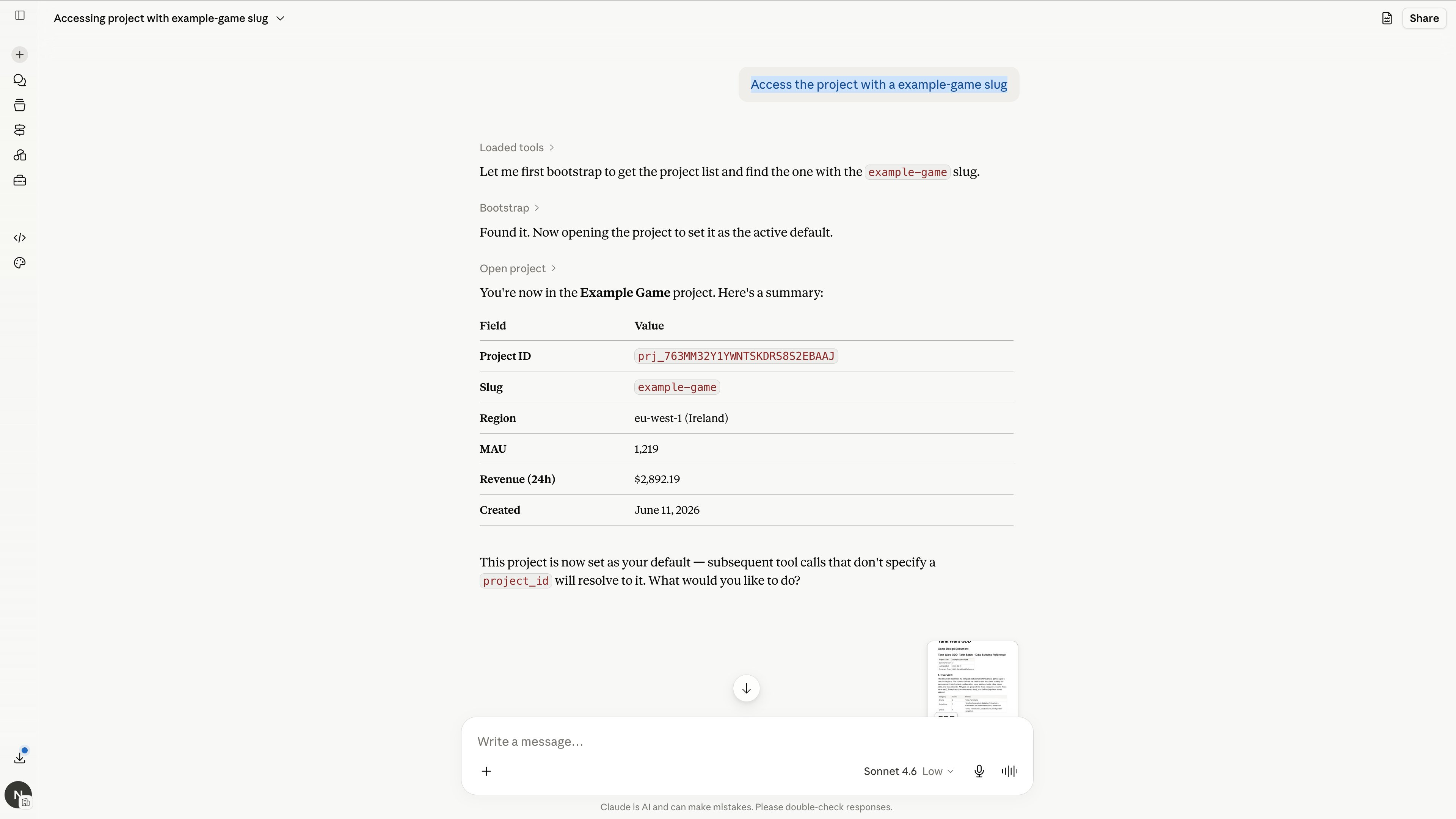
MCP server 接好之后,把 Project 的 slug 告诉助手,指明要处理哪一个 Project。
Access the project with a example-game slugProject 的 slug 可在 Backoffice 的 Project Settings → General 中找到。
助手会拉取 Project 列表,找到匹配的那一个,并把它设为当前默认。此后这次会话中的所有工具调用都会自动落到它身上。
绝不要泄露你的 SDK Key
不要把 SDK Key 发给助手。SDK Key 是运行时凭据,供你的游戏客户端认证 API 请求之用,Schema 和数据操作并不需要它。请像对待生产环境的机密那样对待它。
处理已有的 Schema
连上 Project 之后,你就可以用自然语言让助手查看或修改 Schema。助手在动手之前会先说明它打算做什么 —— 确认之前请先审一遍它的方案。
下面是几个常见场景,包含该怎么说、以及助手会怎么做。
从 Game Design Document 生成 Schema
如果你手头有一份 GDD,或者对游戏数据模型的结构化描述,把它贴进对话里,让助手据此搭建 Schema。
助手会解析文档、提出一套 entity 结构,等你批准后再创建这些对象。
提示
在助手动手改之前,先让它总结一下它读出了什么、打算创建什么。这样你就有机会在任何东西被写进 Schema 之前,先审一遍它提议的结构。
发布前请先审核
AI 生成的 Schema 未必与你的本意完全吻合。在基于它构建数据之前,请务必在 Schema 编辑器里审核这套结构。已经有 Record 之后再重命名或删除字段,是破坏性操作,还需要一次 Migration。
下一步
- Working with Game Data —— Schema 就位后,添加和管理 Record
更新于 2026年7月16日