Esta página ainda não foi traduzida: mostrando a versão em inglês.
Integração MCP do Backoffice
Última atualização: 16 de julho de 2026
O PlayServ Backoffice inclui uma integração MCP que permite a um assistente de IA interagir diretamente com os seus Projects — lendo e modificando o Schema, gerenciando Records de dados e acessando a configuração do Project — tudo por uma interface de conversa.
Isso é possível graças ao Model Context Protocol (MCP), um padrão aberto que permite a modelos de IA interagir com sistemas externos através de um conjunto definido de ferramentas. No PlayServ, o MCP server expõe operações de Schema e de dados como ferramentas, de modo que o assistente pode tomar ações reais dentro do Backoffice — não apenas descrever o que fazer, mas efetivamente fazer.
O que a integração MCP consegue fazer
Criar e modificar objetos de Schema
O assistente pode criar Entities, Entity Parts, Enums, campos e referências, além de estender ou modificar objetos que já existem. As mudanças aparecem imediatamente no editor de Schema do Backoffice.
Gerar um Schema a partir de um Game Design Document
Dado um GDD ou qualquer descrição estruturada do modelo de dados do jogo, o assistente consegue interpretar o documento e construir o Schema correspondente — criando todos os objetos, campos e relações de uma só vez. Para detalhes, veja Gerar um Schema a partir de um Game Design Document.
Criar e gerenciar Records de dados
O assistente pode criar Records para qualquer Entity do Project e trabalhar com dados existentes — lendo, atualizando ou organizando Records pela interface de conversa.
Acessar configuração e metadados do Project
O assistente pode ler a configuração e os metadados no nível do Project, o que facilita inspecionar ajustes ou verificar o estado do Project sem navegar pelo Backoffice manualmente.
Como o MCP funciona neste contexto
O MCP define uma forma padronizada de modelos de IA chamarem ferramentas expostas por um servidor. Quando você conecta o MCP server do PlayServ ao Claude, o assistente ganha acesso a um conjunto de ferramentas que mapeiam diretamente para operações do Backoffice — ler objetos de Schema, criar entities, gravar Records e assim por diante.
Cada ação que o assistente toma passa pela mesma API usada pelo editor do Backoffice. O assistente não consegue fazer nada que um usuário comum do Backoffice não consiga; ele opera dentro dos mesmos limites de permissão da sua conta.
Configurar a conexão MCP
Antes de usar o assistente, você precisa conectar o MCP server do PlayServ à sua conta Claude. O processo muda um pouco conforme você use uma conta pessoal ou de time.
A URL do MCP server está disponível no Backoffice em Organization Settings → Integrations → MCP Server.
Conta pessoal (Pro)
Use este fluxo se você acessa o Claude por uma conta pessoal do claude.ai.
Abra Settings
Clique no seu avatar no canto inferior esquerdo do Claude e selecione Settings no menu.
Vá em Integrations
Na barra lateral esquerda, clique em Integrations.
Adicione o conector do PlayServ
Clique em Add more e depois em Add custom connector. Preencha:
- Name —
PlayServ - Remote MCP server URL — a URL das configurações de organização do seu Backoffice
Em seguida clique em Add.
Inicie uma conversa
Abra um chat novo. As ferramentas do PlayServ já estão disponíveis. Confirme perguntando: "Quais ferramentas você tem acesso?" — o assistente deve listar as ferramentas do PlayServ Backoffice.
Conta Team ou Enterprise
Use este fluxo se a sua organização usa o Claude em um plano Team ou Enterprise.
Abra Organization settings
Clique no seu avatar no canto inferior esquerdo do Claude e selecione Organization settings no menu.
Vá em Connectors
Na barra lateral esquerda, role até a seção Libraries e clique em Connectors.
Adicione o conector do PlayServ
Clique em + Add no canto superior direito. Preencha:
- Name —
PlayServ - Remote MCP server URL — a URL das configurações de organização do seu Backoffice
Em seguida clique em Add.
Inicie uma conversa
Abra um chat novo. As ferramentas do PlayServ já estão disponíveis. Confirme perguntando: "Quais ferramentas você tem acesso?" — o assistente deve listar as ferramentas do PlayServ Backoffice.
Conectar a um Project
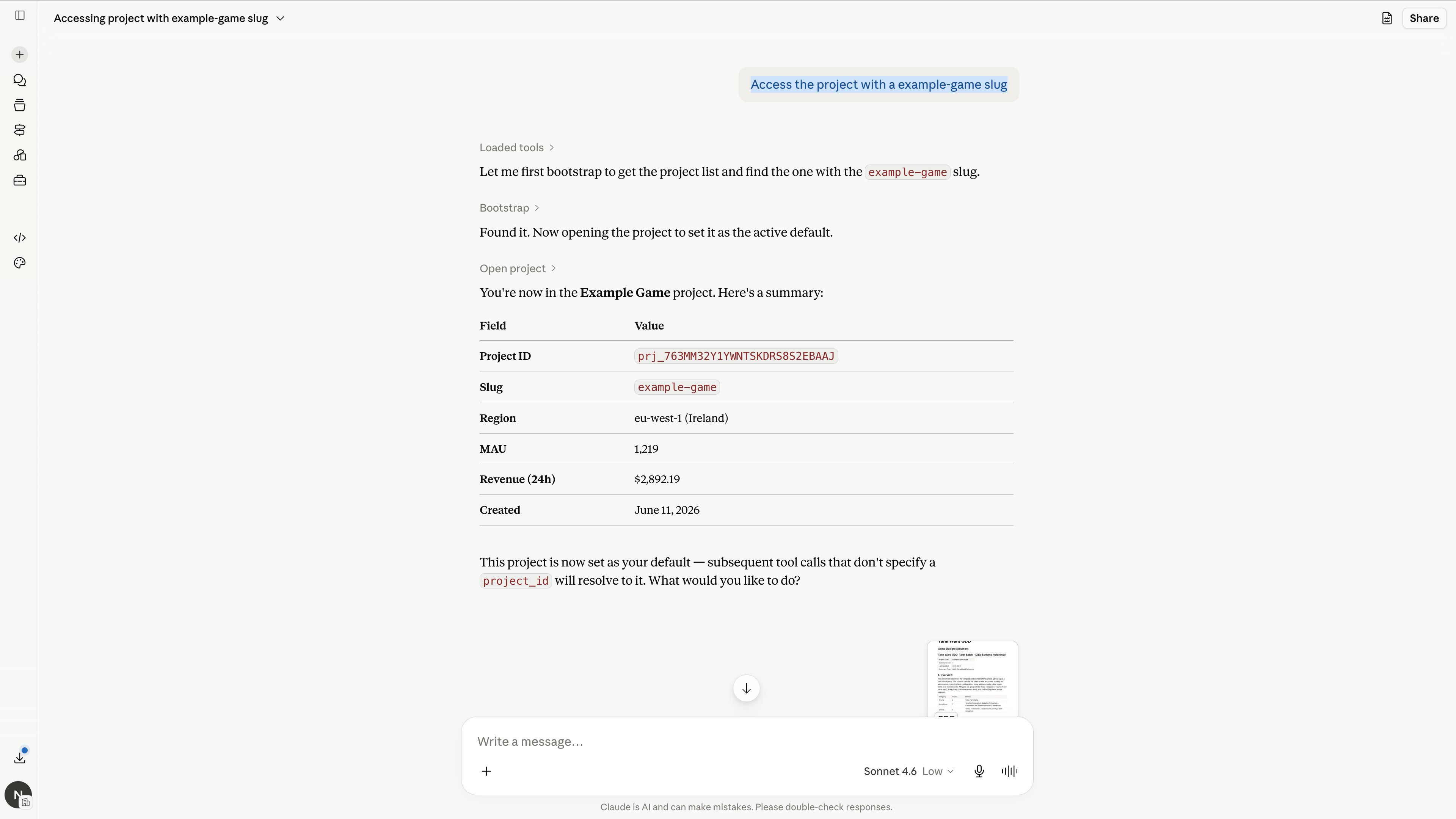
Com o MCP server conectado, diga ao assistente com qual Project trabalhar informando o slug do Project.
Access the project with a example-game slugO slug do Project está no Backoffice em Project Settings → General.
O assistente carrega a lista de Projects, encontra o correspondente e o define como padrão ativo. Todas as chamadas de ferramenta seguintes na conversa vão resolver para ele automaticamente.
Nunca compartilhe a sua SDK Key
Não envie a SDK Key ao assistente. A SDK Key é uma credencial de runtime usada pelo seu client de jogo para autenticar requisições à API. Ela não é necessária para operações de Schema ou de dados. Trate-a como você trataria um segredo de produção.
Trabalhar com um Schema existente
Depois de conectar a um Project, você pode pedir ao assistente para inspecionar ou modificar o Schema em linguagem natural. O assistente descreve o que está prestes a fazer antes de qualquer mudança — revise o plano dele antes de confirmar.
Abaixo, cenários comuns com exemplos do que dizer e do que o assistente faz.
Gerar um Schema a partir de um Game Design Document
Se você tem um GDD ou uma descrição estruturada do modelo de dados do seu jogo, cole-o na conversa e peça ao assistente para construir o Schema a partir dele.
O assistente vai interpretar o documento, propor uma estrutura de entities e criar os objetos assim que você aprovar.
Dica
Antes de o assistente começar a fazer mudanças, peça que ele resuma o que encontrou e o que pretende criar. Isso te dá a chance de revisar a estrutura proposta antes que qualquer coisa seja escrita no Schema.
Revise antes de publicar
Schemas gerados por IA podem não corresponder exatamente à sua intenção. Revise sempre a estrutura no editor de Schema antes de construir dados em cima dela. Renomear ou remover campos depois que já existem Records é destrutivo e exige uma Migration.
Próximos passos
- Working with Game Data — adicione e gerencie Records depois que o Schema estiver pronto
Atualizado em 16 de jul. de 2026